Conectar Claude
Claude se conecta a Afippi como conector personalizado. Lo configurás una sola vez y queda disponible en tus conversaciones.
1. Abrí la configuración
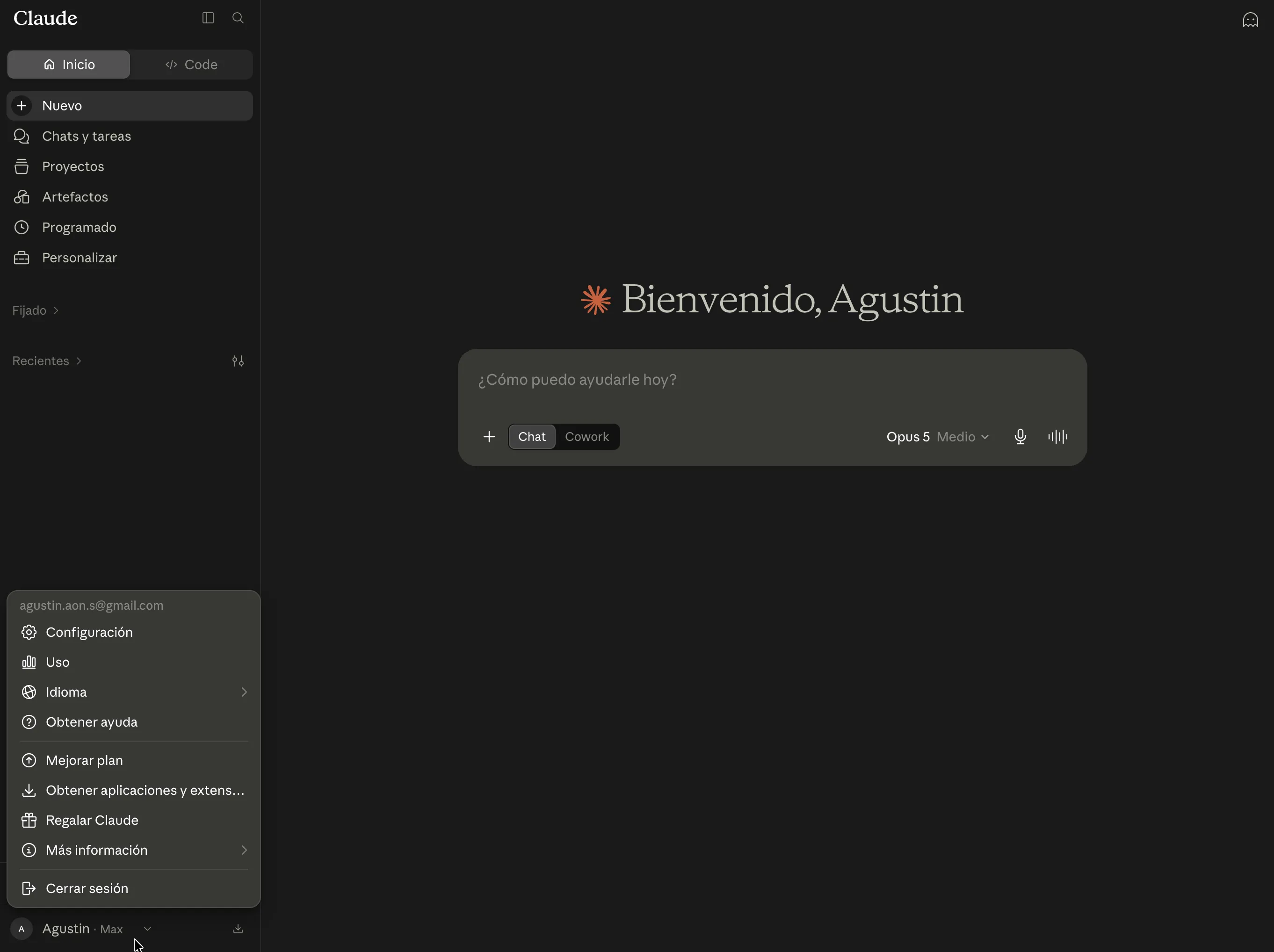
Sección titulada «1. Abrí la configuración»Tocá tu nombre, abajo a la izquierda, y elegí Configuración.
2. Agregá un conector personalizado
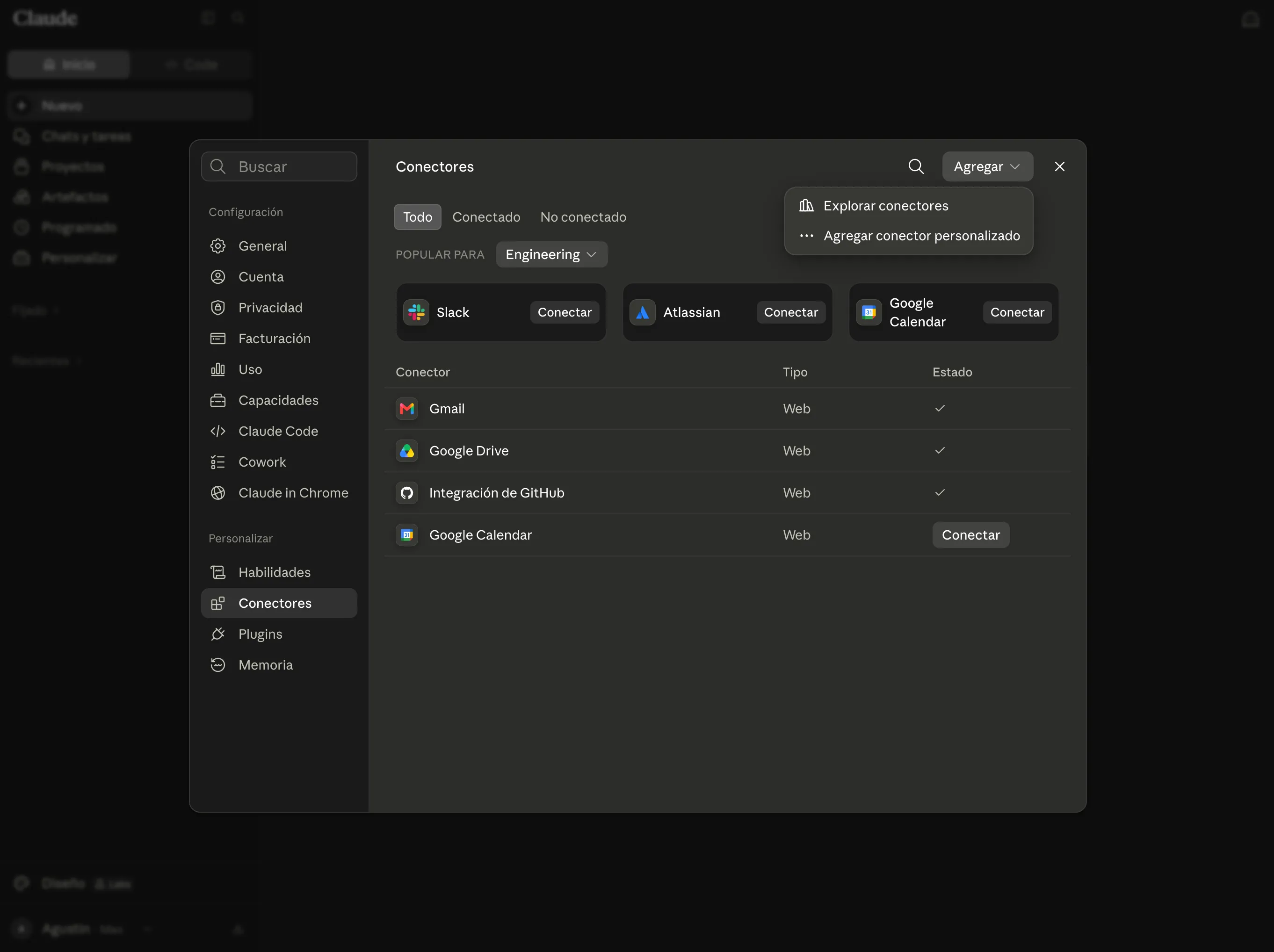
Sección titulada «2. Agregá un conector personalizado»En la columna de la izquierda, elegí Conectores. Arriba a la derecha tocá Agregar y, en el menú que se abre, Agregar conector personalizado.
3. Completá el formulario
Sección titulada «3. Completá el formulario»Se abre la ventana Agregar conector personalizado. Cargá estos dos campos y tocá Agregar:
| Campo | Valor |
|---|---|
| Nombre | Afippi |
| URL del servidor MCP | https://api.afippi.com/mcp |
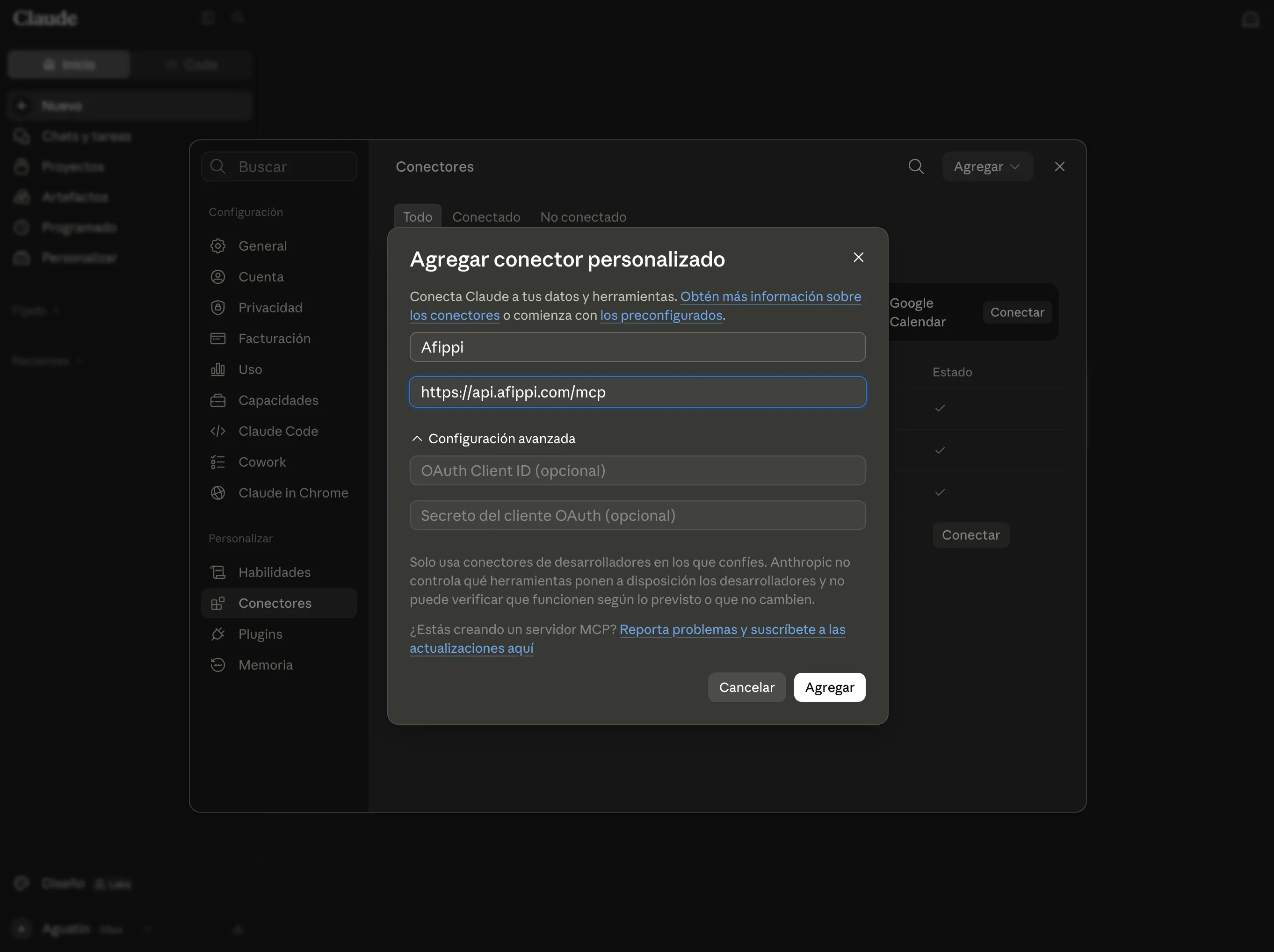
No tenés que tocar Configuración avanzada: el Client ID y el secreto de OAuth son opcionales y Claude resuelve solo lo que necesita a partir de la URL.
4. Conectate a Afippi
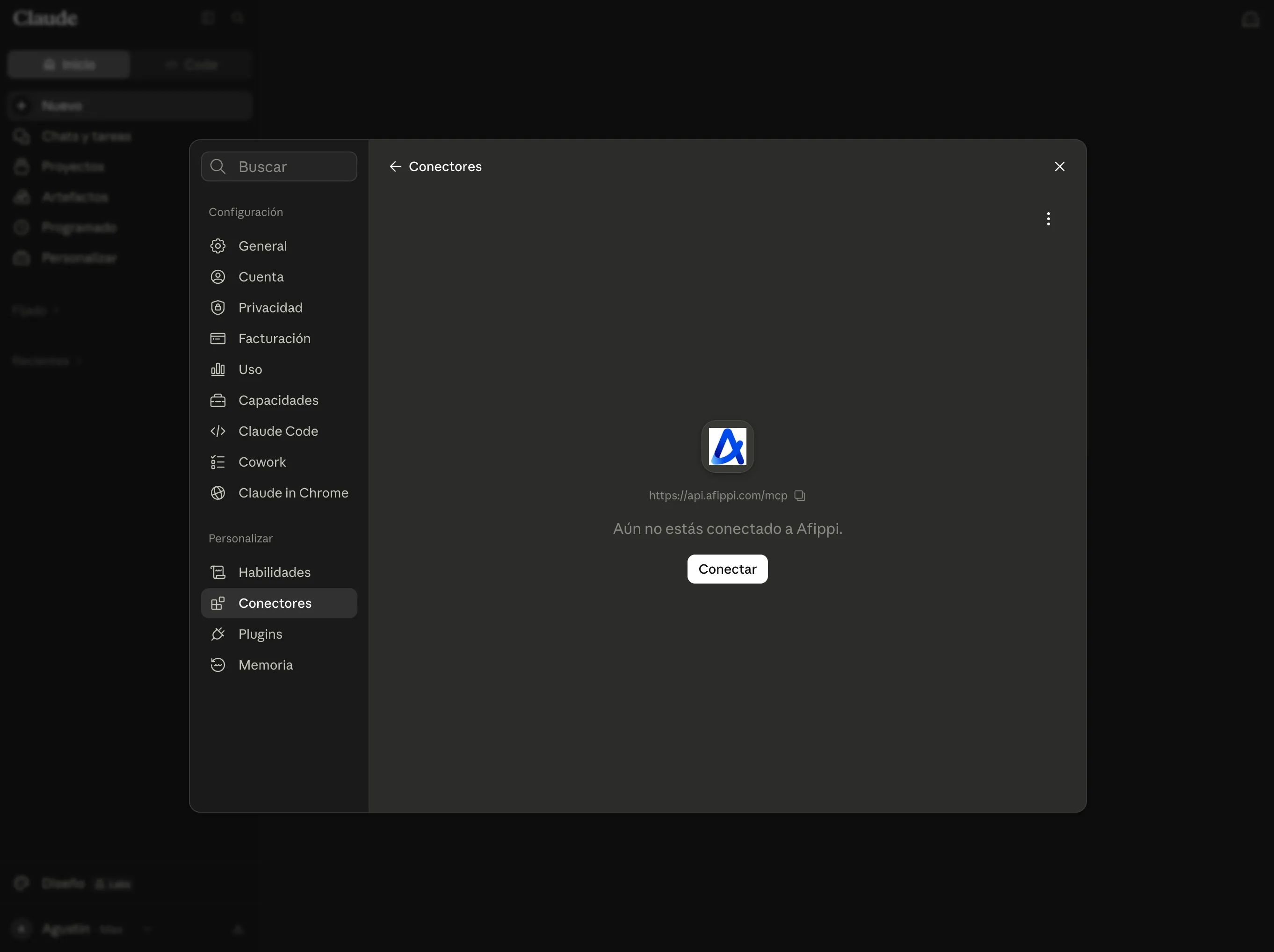
Sección titulada «4. Conectate a Afippi»Claude abre la ficha del conector y te avisa que todavía no estás conectado. Tocá Conectar.
Se abre Afippi en una pestaña nueva. Si no tenías la sesión abierta, entrá con tu cuenta de siempre.
5. Autorizá el acceso
Sección titulada «5. Autorizá el acceso»Afippi te muestra qué va a poder hacer la aplicación: consultar todos los CUIT que administrás y leer facturas, comprobantes y datos fiscales. Y qué no: modificar datos, ejecutar sincronizaciones ni operar ante ARCA.
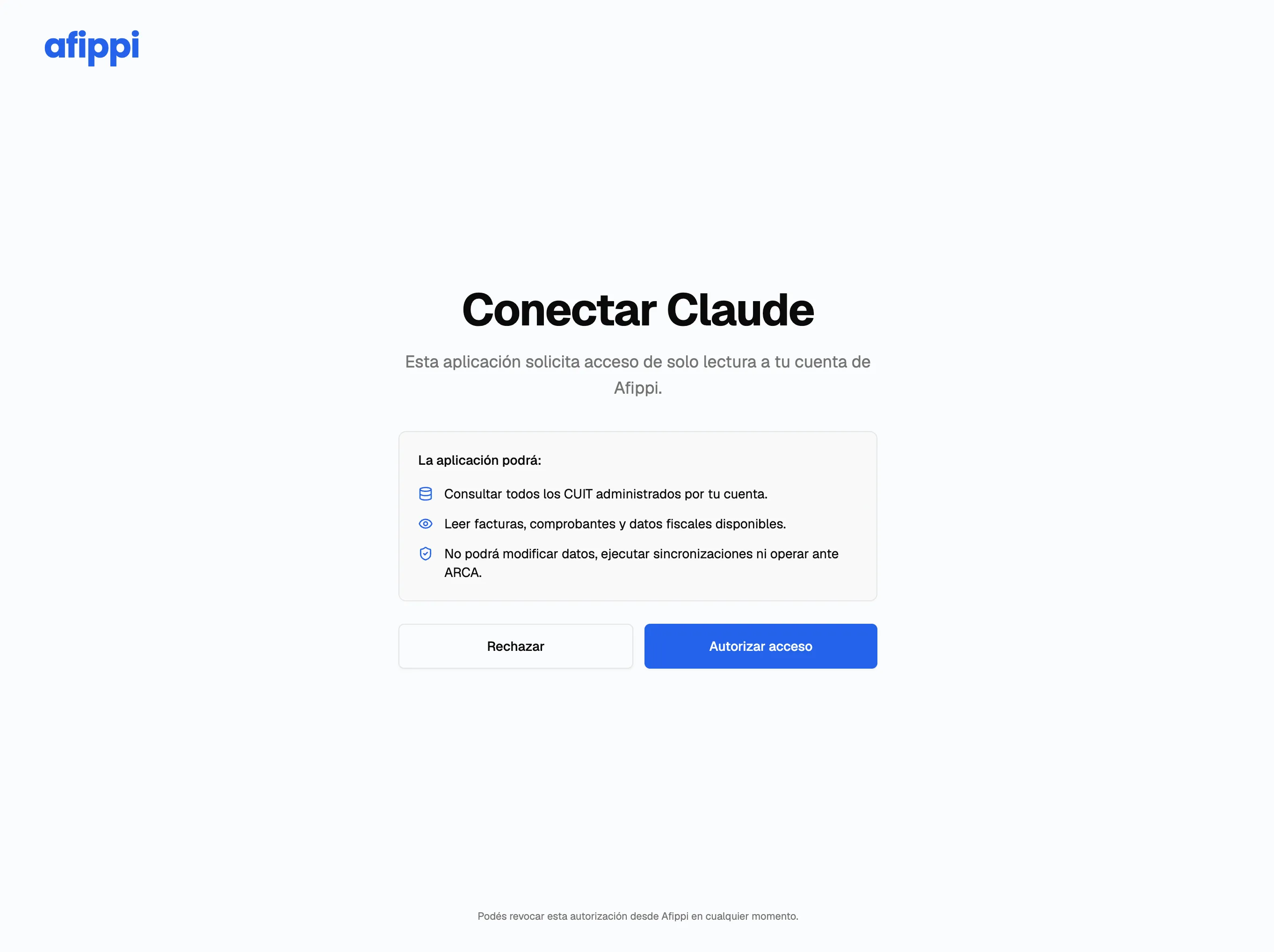
Tocá Autorizar acceso. Volvés a Claude solo.
6. Confirmá que quedó conectado
Sección titulada «6. Confirmá que quedó conectado»Claude te avisa que ya estás conectado a Afippi y en la ficha del conector aparecen las herramientas de solo lectura que puede usar. Podés dejarlas en Permitir siempre o pedir que te consulte cada vez.
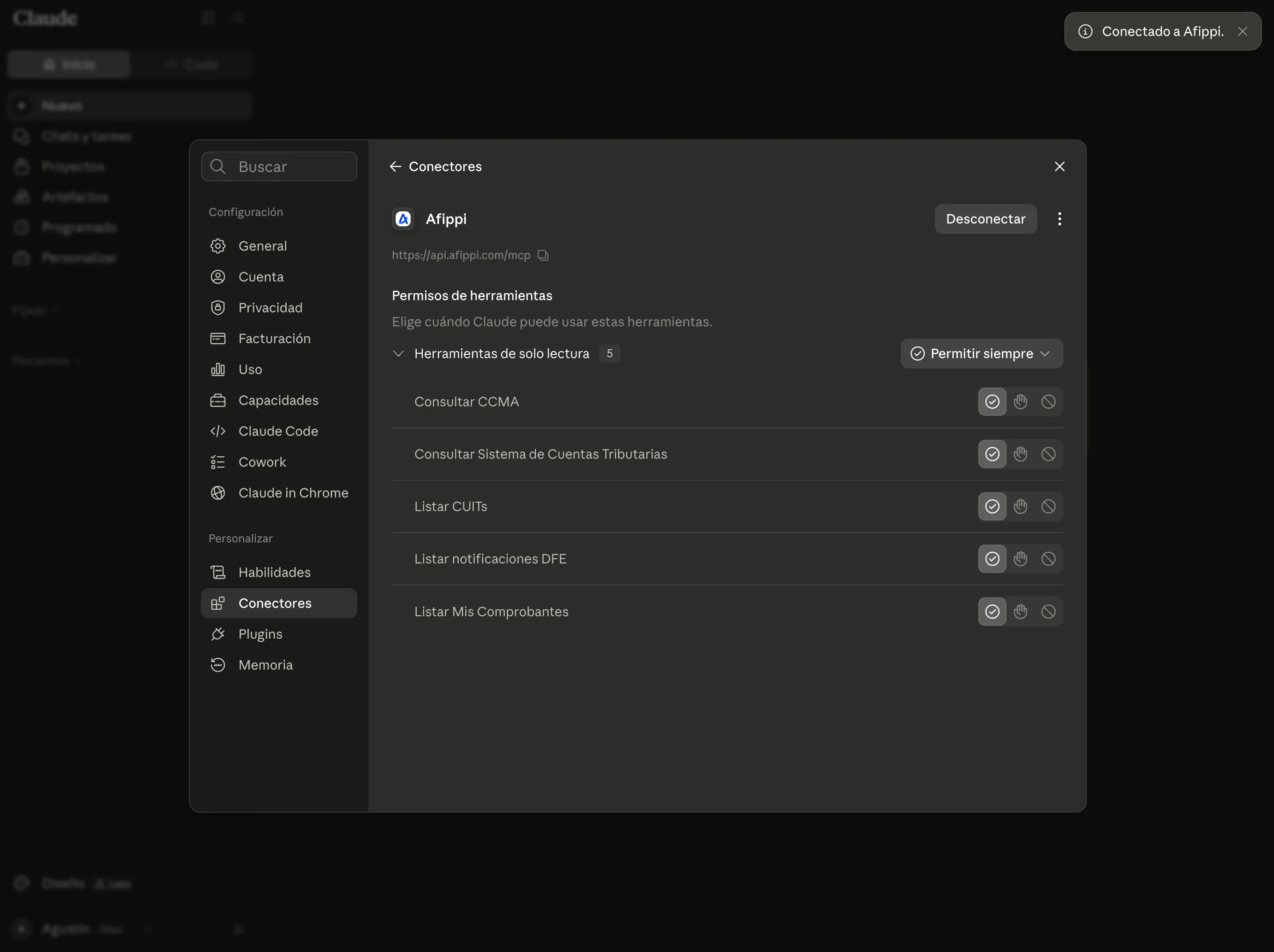
7. Probalo
Sección titulada «7. Probalo»Pedile algo que no dependa de ningún CUIT en particular:
¿Me podés traer mi lista de clientes de Afippi?
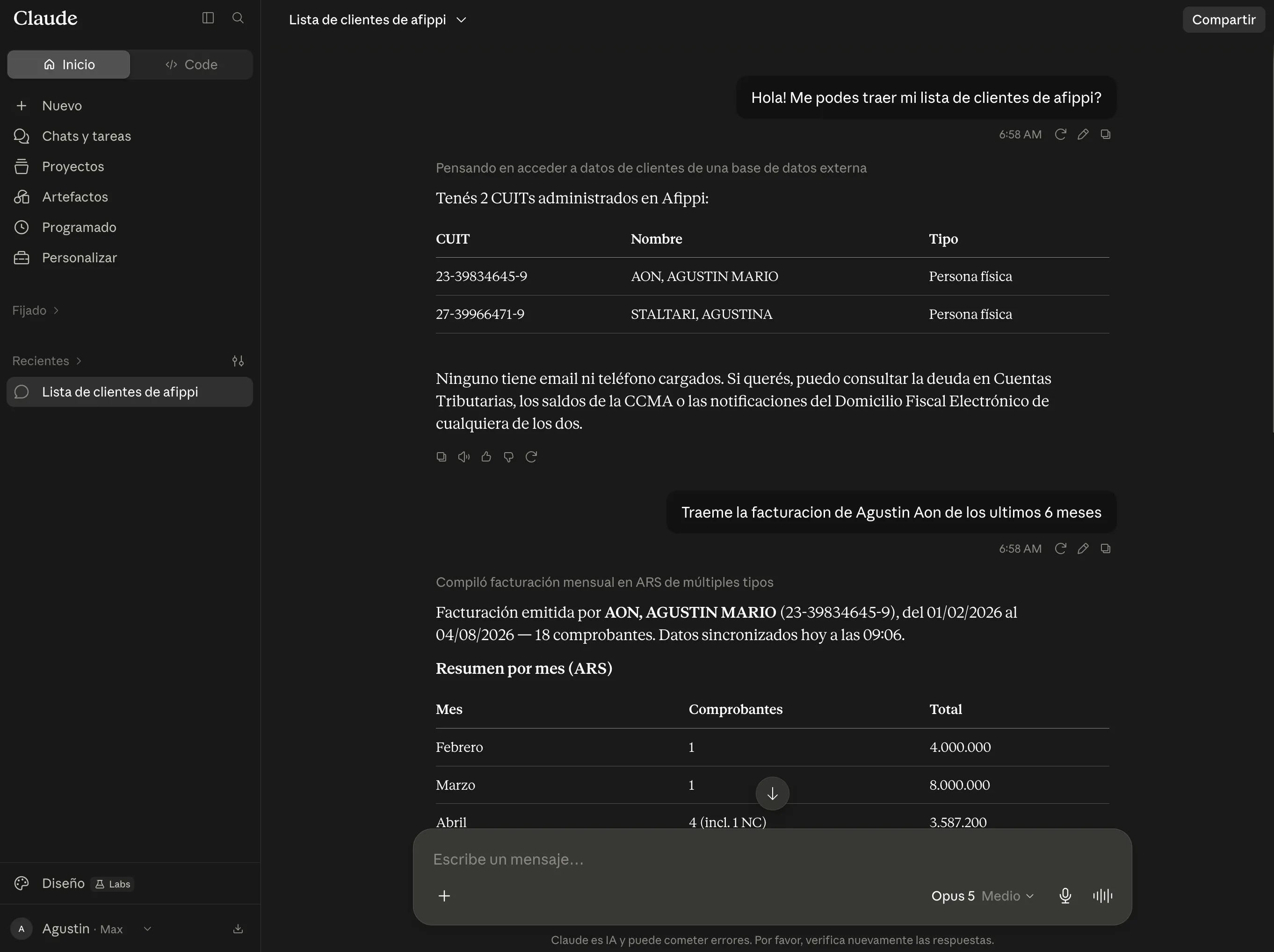
Si te devuelve tu lista de clientes, la conexión está andando. En Asistentes de IA hay más ejemplos de qué preguntarle.
Desconectar
Sección titulada «Desconectar»Entrá a Configuración → Conectores, abrí Afippi y tocá Desconectar. Al sacarlo, Claude pierde el acceso a tus datos.
Si algo falla
Sección titulada «Si algo falla»- Pide autorización de nuevo cada vez. Revisá que estés usando siempre la misma cuenta de Afippi al iniciar sesión.
- Responde que no encuentra datos. Fijate en el panel de Afippi si ese CUIT se sincronizó alguna vez. Un CUIT sin sincronizar no tiene nada para leer.
- Contesta que tu suscripción no está activa. El conector sigue conectado y sigue listando sus herramientas, pero mientras la suscripción no esté activa cada consulta devuelve ese mensaje en vez de datos: reactivala en el panel de Afippi y volvé a preguntar.
- Te pregunta antes de cada consulta. En la ficha del conector, poné las herramientas de solo lectura en Permitir siempre.
- No aparece la opción de conector personalizado. Tu plan de Claude no la incluye.